מדריך · אלמנטור ו-WooCommerce · חינם
קרוסלת מוצרים עם תנופה, בחמש דקות
זורקים את השורה, היא ממשיכה לבד, מאטה ונוחתת על מוצר. הכרטיסים נוטים עם התנועה, ובריחוף נפתחת תמונה שנייה של המוצר. בלי לכתוב קוד, בלי תוסף, ועובד בעברית מימין לשמאל.
מדריך · אלמנטור ו-WooCommerce · חינם
זורקים את השורה, היא ממשיכה לבד, מאטה ונוחתת על מוצר. הכרטיסים נוטים עם התנועה, ובריחוף נפתחת תמונה שנייה של המוצר. בלי לכתוב קוד, בלי תוסף, ועובד בעברית מימין לשמאל.
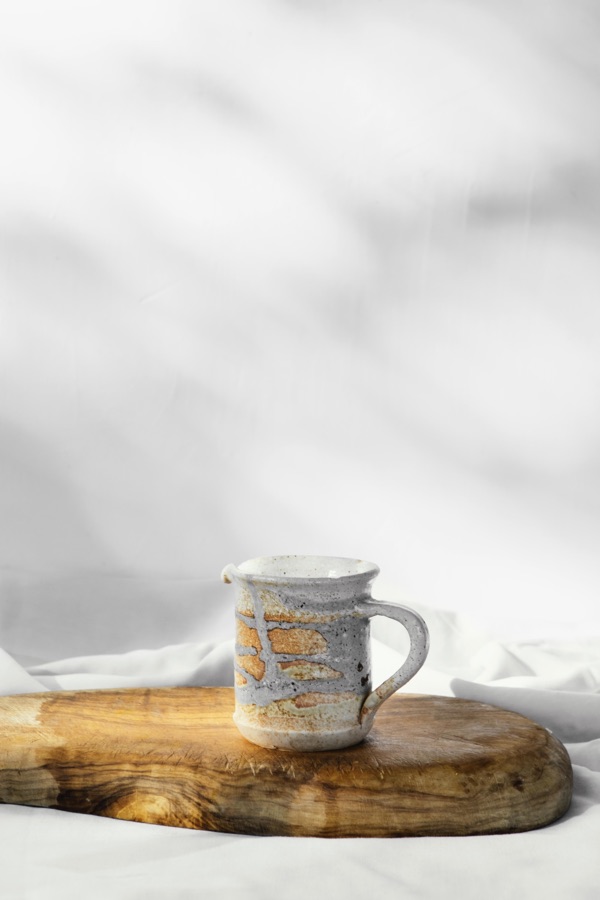
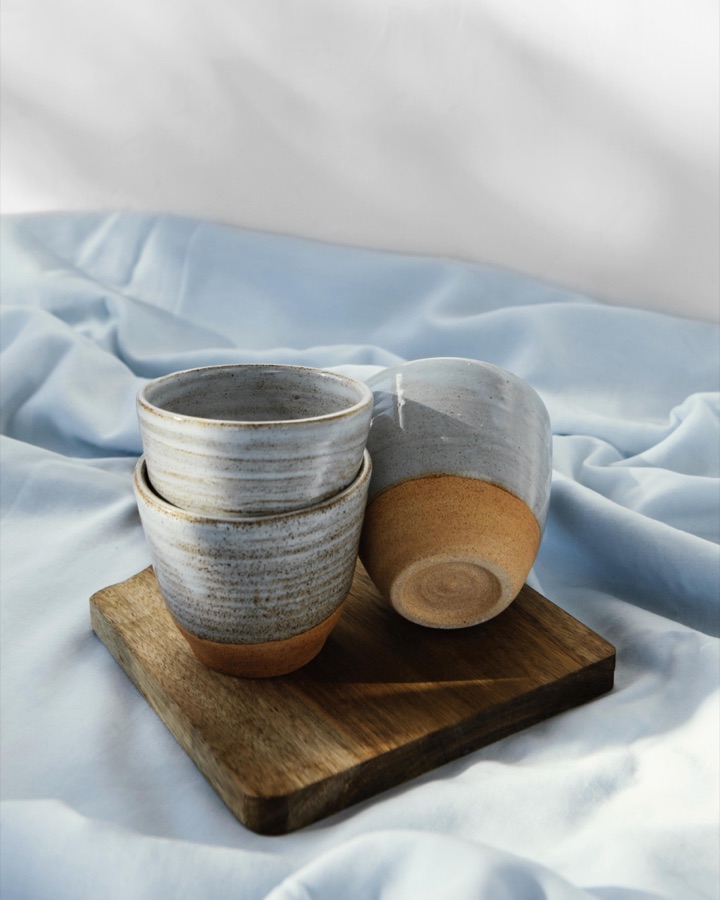
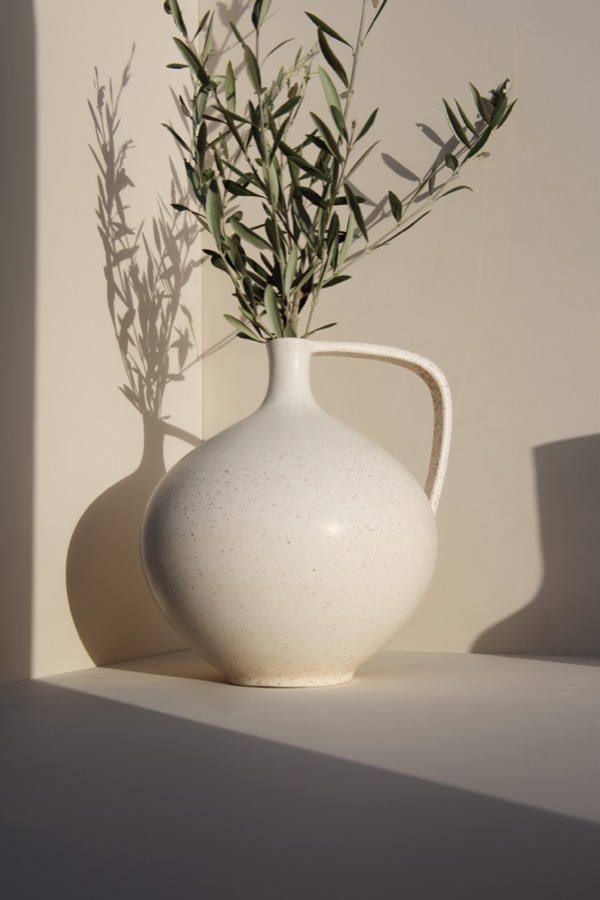
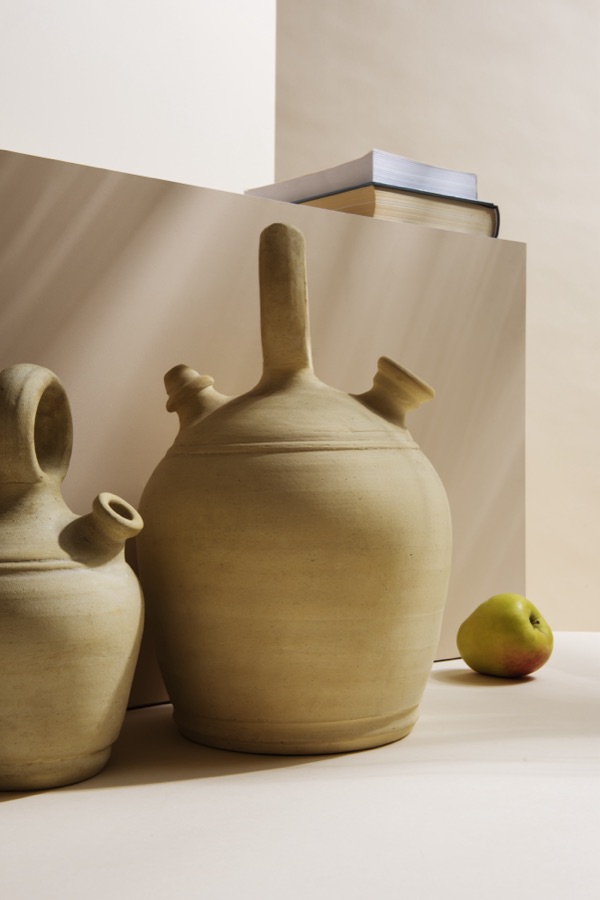
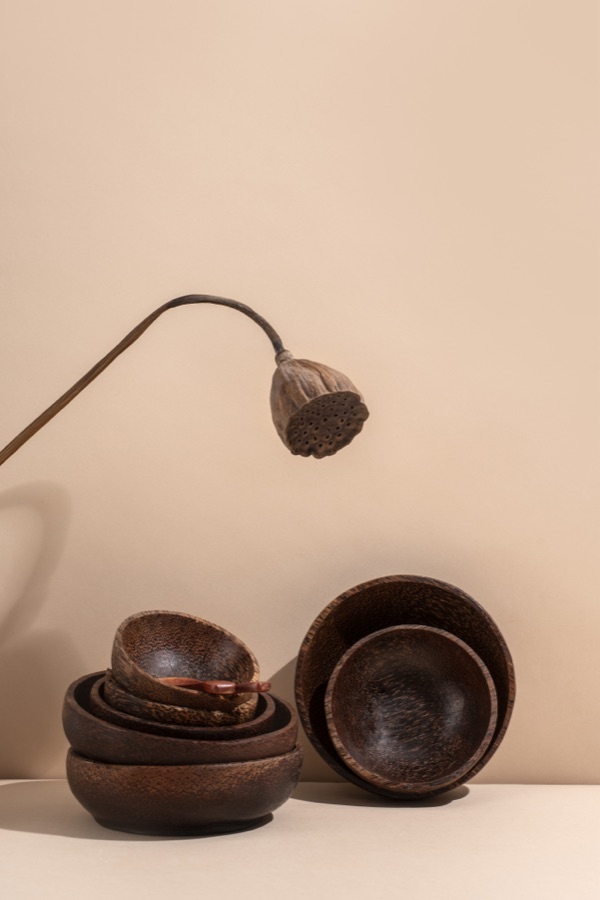
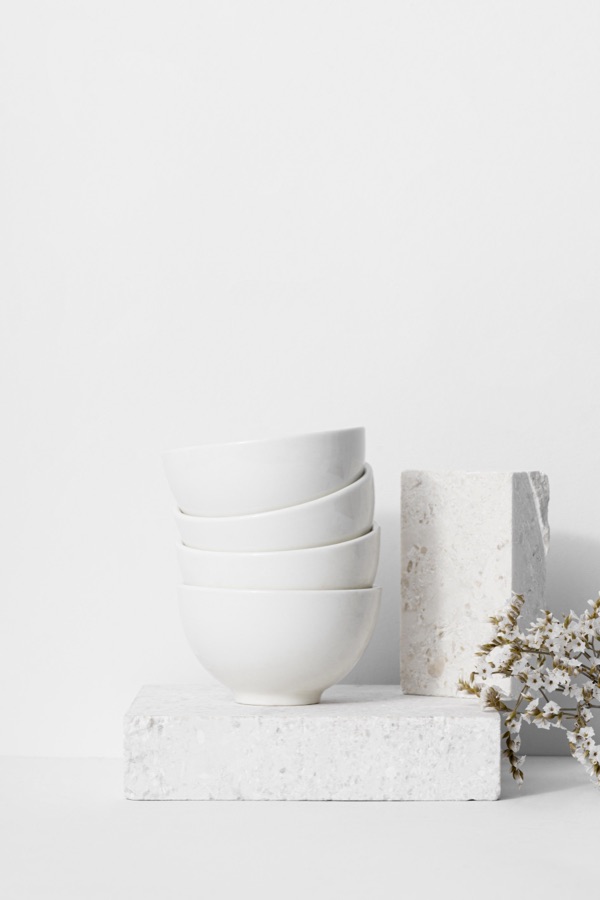
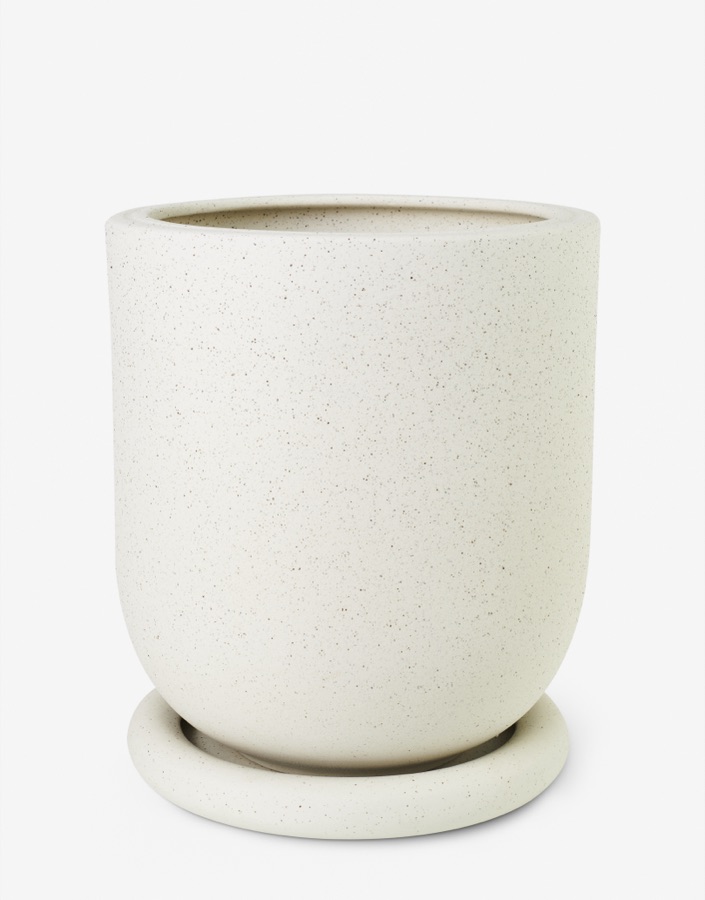
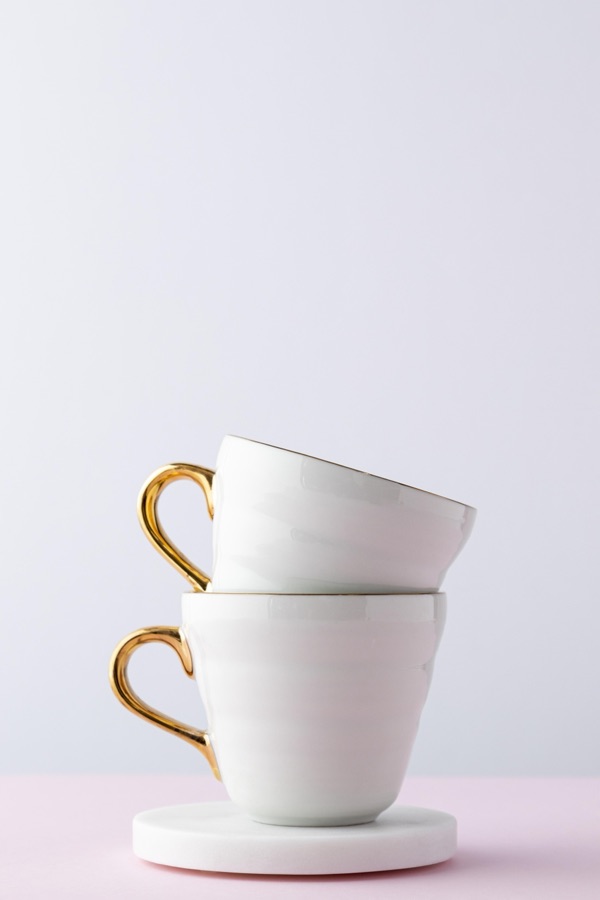

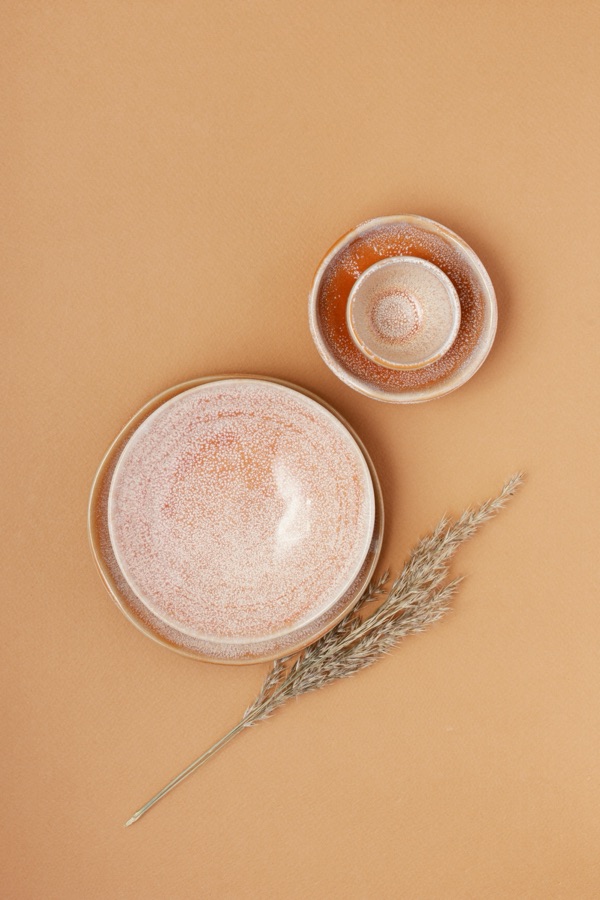
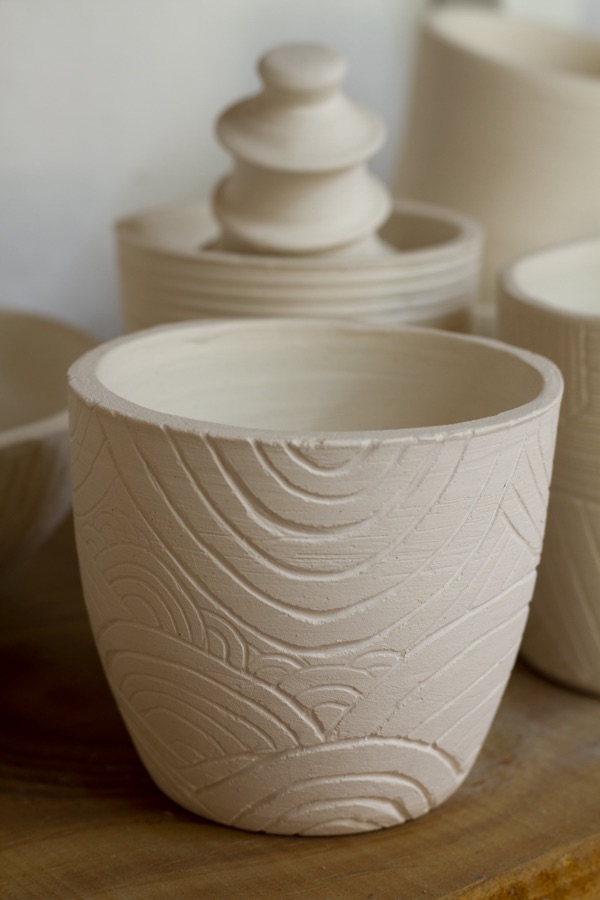
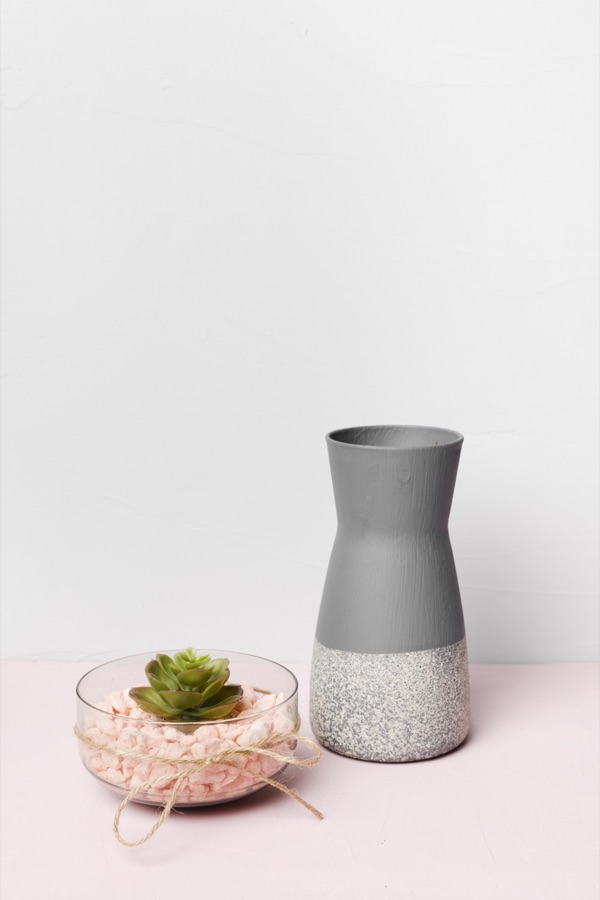
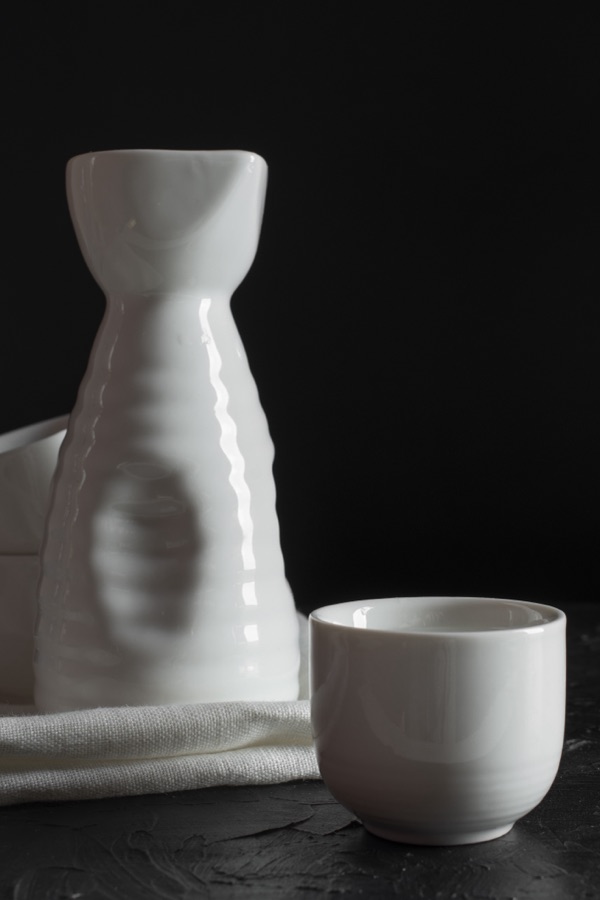
גררו את השורה ושחררו. במחשב, עברו עם העכבר על מוצר.
אין עדיין שורת מוצרים בעמוד? בחלונית הווידג׳טים של אלמנטור חפשו קוד קצר (Shortcode), גררו אותו לעמוד, והדביקו בתוכו: [products limit="8"]. המספר הוא כמות המוצרים בשורה. יש לכם אלמנטור פרו? אפשר גם ווידג׳ט מוצרים (Products) או Loop Grid.
השמות במדריך כתובים כמו באלמנטור בעברית, ובסוגריים כמו באנגלית, כך שתמצאו אותם בכל שפה.
בונים את האתר בקוד, עם Claude Code או Cursor? דלגו להתקנה עם Claude: אומרים משפט אחד, והוא מתקין לבד.
זה קוד אחד, מוכן להדבקה. הוא כולל את האפקט עצמו, וגם את ההגדרות שמבטלות את הגריד של התבנית כדי שהמוצרים יעמדו בשורה אחת.
מעדיפים קובץ? הורידו את החבילה המלאה. הקוד נמצא בה בקובץ dist/elementor.html.
unbland-shelfבקונטיינר: את המחלקה שמים על הקונטיינר שהכרטיסים יושבים ישירות בתוכו, לא על אחד הכרטיסים.
WooCommerce חותך כברירת מחדל כל תמונת מוצר לריבוע קטן, ובמסגרת הגבוהה של הקרוסלה הוא יוצא מטושטש. מבטלים את החיתוך פעם אחת:
WooCommerce מכין את התמונות מחדש ברקע, וזה יכול לקחת כמה דקות בחנות גדולה. לא מוצאים את "התאמה אישית" בתפריט? הוסיפו לכתובת האתר /wp-admin/customize.php.
בגרסאות החדשות של אלמנטור השורה מופיעה כבר בעורך. אם בעורך המוצרים עדיין בגריד, זה בסדר: פתחו את העמוד בתצוגה מקדימה או באתר החי, ושם השורה זזה. בדקו גם בטלפון: החלקה לצדדים מזיזה את השורה, והחלקה למעלה ולמטה גוללת את העמוד כרגיל.
הקוד מגיע עם עיצוב כרטיס מוכן: תמונה בצורת קשת שנשארת אחידה בכל תמונה שתעלו, שם ומחיר בשורה אחת, תגית מבצע וכפתור הוספה לסל עדין. הצבעים והפונטים נלקחים מהאתר שלכם. בסוף הקוד יש כמה שורות שאפשר לשנות:
CARD_WIDTH — רוחב כרטיס במחשב. בטלפון הכרטיס תופס 70% מהמסך, כדי שהבא יציץ מהצד.GAP — הרווח בין הכרטיסים, בפיקסלים.STYLE — כתבו "theme" כדי להשאיר את עיצוב הכרטיסים של התבנית שלכם.BLEED — השורה ממשיכה עד קצה המסך, כדי שאף כרטיס לא ייחתך באמצע העמוד. false עוצר אותה בקצה העמודה.את גוון הקשת שמאחורי התמונות משנים ב-CSS של האתר: .unbland-shelf { --unbland-arch: #e8eef0; }
ברשימת מוצרים WooCommerce מציג תמונה אחת לכל מוצר. כדי שבריחוף תיפתח התמונה הבאה מגלריית המוצר, מוסיפים קוד PHP קצר:
מוצר בלי תמונות גלריה פשוט נשאר עם תמונה אחת. בשאר עמודי החנות התמונה השנייה מוסתרת. בכרטיסים שבונים בקונטיינר או ב-Loop Grid לא צריך את הקוד: שמים שתי תמונות זו מתחת לזו באותו כרטיס.
unbland-shelf כתובה בדיוק כך, ובדקו בתצוגה מקדימה.בדקנו את הקוד באתר וורדפרס אמיתי עם WooCommerce ואלמנטור, במחשב ובטלפון. אם אצלכם משהו נראה אחרת, כתבו לנו ל-[email protected] עם קישור לעמוד, ונבדוק.
החלק הזה מיועד למי שהאתר שלו בנוי בקוד, ו-Claude (או Cursor) עובד אצלו ישירות על קבצי האתר. מתקינים באלמנטור? אין צורך בחלק הזה, השלבים למעלה מספיקים.
בחבילה יש קובץ בשם SKILL.md: סקיל, כלומר הוראות שנכתבו במיוחד בשביל Claude. יש בו הכול: איך מתקינים בכל סוג של אתר, מה אפשר לשנות ומה אסור. Claude קורא אותו ועושה את העבודה בעצמו.
Unbland-Momentum-Shelf.לא בטוחים איפה התיקייה של האתר? שאלו את Claude: ״איפה נמצאת התיקייה של הפרויקט?״, והוא יגיד לכם.
למתקדמים: כדי ש-Claude Code יכיר את הקרוסלה בכל פרויקט, בלי להעתיק אותה כל פעם, שימו את התיקייה ב-~/.claude/skills/. התיקייה מוסתרת: במק פותחים אותה ב-Finder עם Cmd+Shift+G ומדביקים את הכתובת. אחר כך מספיק לבקש ״קרוסלת מוצרים עם תנופה״.
Momentum Shelf הוא אחד האפקטים החינמיים של unbland. השאר — מים אמיתיים שמגיבים לעכבר, גלריה שמסתובבת כמו סליל ועוד — נמצאים באתר, ואפשר לנסות כל אחד מהם בדפדפן.
לכל האפקטים